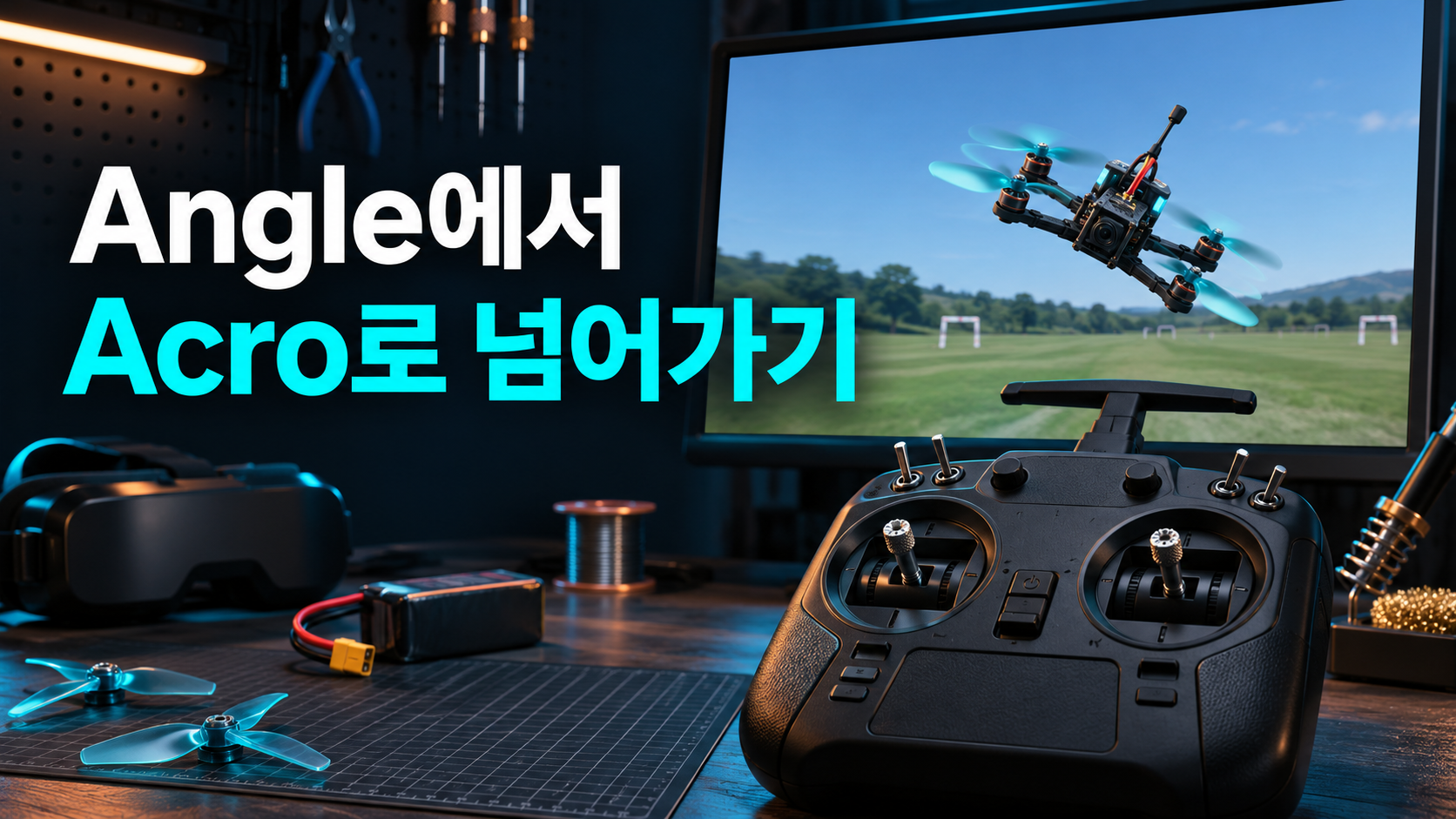
Angle·Horizon·Acro에서 피치·롤 스틱을 밀었을 때와 중앙에 놓았을 때의 반응을 비교했습니다. Angle에서 중앙은 목표 기울기 0, Acro에서 중앙은 목표 회전 속도 0이라는 차이를 본문 그림으로 보여줍니다. Betaflight
시뮬레이터 연습은 한 축씩 기울이기 → 반대 입력으로 수평 되찾기 → 사각 코스와 8자 비행에 적용하기 순서로 구성했습니다.
오른쪽 스틱을 살짝 밀었다 놓았는데, Angle에서는 기체가 수평으로 돌아오고 Acro에서는 기울어진 채 남습니다. 같은 스틱 위치라도 비행 컨트롤러가 해석하는 목표가 다르기 때문입니다. 아래는 Betaflight 계열의 일반적인 피치·롤 동작입니다.
Angle에서 중앙은 목표 기울기 0, Acro에서 중앙은 목표 회전 속도 0입니다. Horizon은 중앙에서 자동 수평을 적용하고, 스틱을 크게 밀수록 Acro에 가까워집니다.
| 모드 | 피치·롤 스틱을 밀면 | 중앙에 놓으면 |
|---|---|---|
| Angle | 목표 기울기를 지정합니다. 기울기에는 한계가 있습니다. | 피치·롤을 수평으로 되돌리려 합니다. |
| Horizon | 중앙 부근은 Angle처럼 동작하고, 크게 밀수록 회전 제어 비중이 커집니다. | 피치·롤을 수평으로 되돌리려 합니다. |
| Acro (Rate) | 목표 회전 속도를 지정합니다. 같은 방향 입력을 유지하면 그 방향으로 계속 회전할 수 있습니다. | 목표 회전 속도가 0이 됩니다. 기울어진 자세에서 회전이 멈출 수 있습니다. |
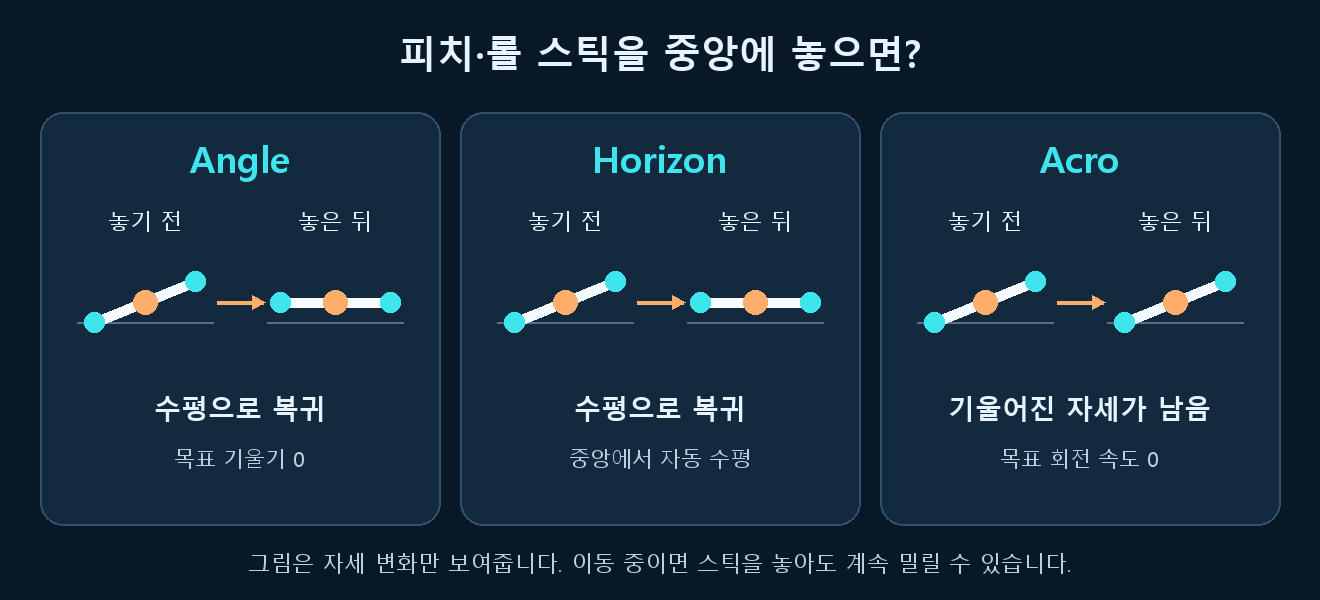 피치·롤 스틱을 중앙에 놓았을 때의 자세 변화
기체 자세와 이동 속도는 따로 봅니다. 수평으로 돌아와도 이미 생긴 속도 때문에 기체가 옆으로 더 밀릴 수 있습니다. 기울어진 상태로 회전만 멈추면 추력이 기울어진 방향으로 계속 작용할 수 있습니다.
다음 단계로 넘어갈 기준 예시 Acro에서 좌·우 롤과 앞·뒤 피치 입력을 각각 준 다음, 과하게 반대편으로 넘어가지 않고 수평선에 세 번 연속 맞춰 봅니다. 기준을 달성하면 사각 코스로 넘어갑니다. Horizon을 지원하지 않는 시뮬레이터에서는 해당 단계를 건너뛰어도 됩니다.
Acro에서 스틱을 중앙에 놓으면 회전 입력이 멈춥니다. 수평 자세가 필요하면 반대 입력을 짧게 주고, 수평에 가까워지는 순간 중앙에 놓습니다. 이 동작을 코너 출구에서 반복하면 좌우 선회를 연결하기 쉬워집니다.


댓글목록
등록된 댓글이 없습니다.