M65ProII 모델을 만들고, 복제본을 선택해 Pavo20ProII로 이름을 바꾼 뒤, 홈 화면에서 활성 모델을 확인하는 순서를 담았습니다. 복제 후에는 채널과 ARM 스위치를 확인하고, ELRS Model Match를 쓰는 경우 수신기 번호도 대조합니다.
Meteor와 Pavo를 같은 TX16S MKIII MAX로 조종한다면, 조종기에 기체별 모델을 만들어 이름을 구분해 둡니다. EdgeTX의 모델은 채널, 스위치, 타이머, RF 설정을 묶어 저장하는 프로필입니다.
Meteor용 모델을 하나 만든 뒤 복제하고, 복제본을 선택해 Pavo용 이름을 붙입니다. 기체를 바꿀 때는 홈 화면에서 활성 모델 이름을 확인합니다.
기체 배터리를 분리한 상태에서 TX16S MKIII MAX만 켭니다. 홈 화면에서 MDL을 길게 누르거나 왼쪽 위 EdgeTX 아이콘을 눌러 Manage Models를 엽니다. 오른쪽 위 New Model에서 Blank Model을 선택합니다.
목록과 상단의 활성 모델 이름을 확인합니다. 새 모델이 비활성 상태라면 해당 항목을 두 번 누르고 Select model을 선택합니다. MDL을 짧게 눌러 Model Setup을 열고 Model name을 M65ProII로 바꿉니다.
Manage Models로 돌아가 M65ProII를 두 번 누른 뒤 Duplicate model을 선택합니다. EdgeTX는 이름과 설정을 함께 복사하므로 두 항목의 이름이 잠시 같을 수 있습니다. 상단에 표시되는 활성 표시를 보고, 복제본이 비활성 상태라면 새 항목을 선택해 활성화합니다.
Model Setup의 Model name을 Pavo20ProII로 바꿉니다. Manage Models로 돌아가 M65ProII와 Pavo20ProII 이름이 각각 표시되는지 확인합니다. 실사용 중인 모델을 복제했다면 RF 모듈, 수신기 번호, 채널 순서, ARM·비행 모드 스위치와 타이머를 새 기체에 맞게 확인합니다.
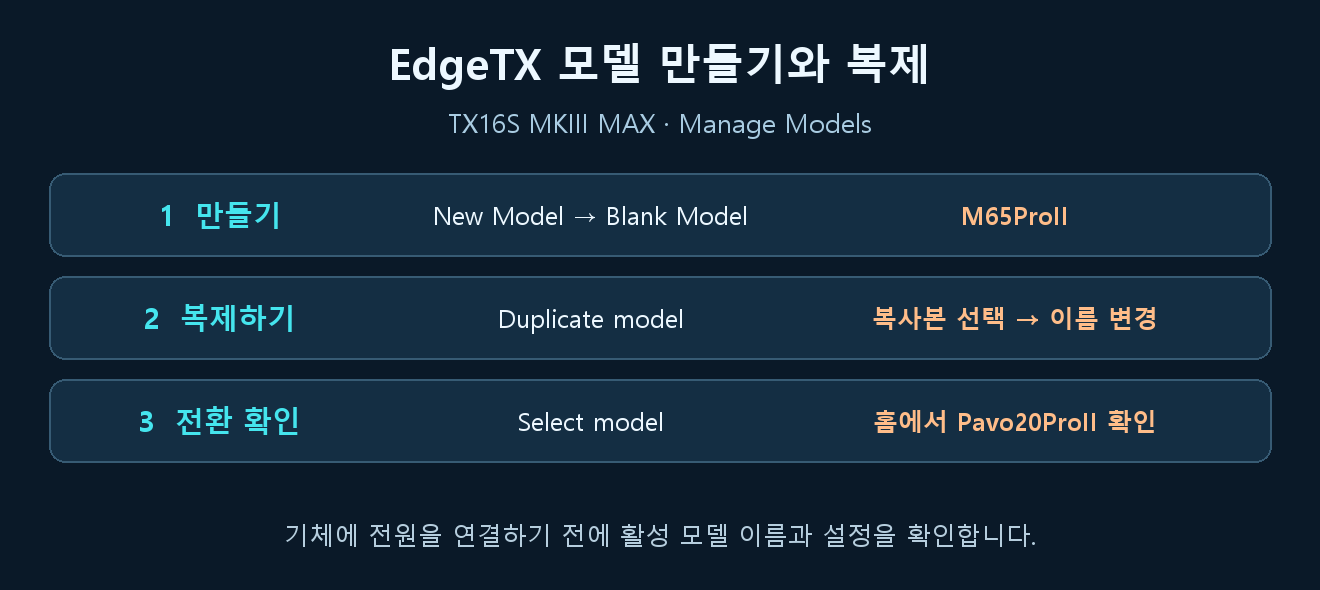 Meteor 모델을 만들고 Pavo 모델로 복제하는 순서
Manage Models에서 날릴 기체에 해당하는 비활성 항목을 두 번 누르고 Select model을 선택합니다. 목록 상단이나 홈 화면에서 모델 이름을 확인합니다. Meteor65 Pro II로 바꿨다면 M65ProII, Pavo20 Pro II라면 Pavo20ProII가 표시되어야 합니다.
기체 전원을 연결하기 전에는 스로틀을 내리고 ARM 스위치를 해제합니다. 채널 모니터로 스위치 출력이 의도한 채널에서 바뀌는지도 확인합니다. 기체에서 수신 입력까지 확인할 때는 프롭을 모두 분리합니다.
| 기체 | EdgeTX 표시 이름 | 용도 |
|---|---|---|
| Meteor65 Pro II | M65ProII |
실내 후프 |
| Meteor75 Pro HD | M75ProHD |
HD 키트 기체를 추가할 때 |
| Pavo20 Pro II | Pavo20ProII |
Pavo 전용 설정 |
이름을 바꾼 뒤 ELRS도 별도로 확인합니다. 모델 이름은 조종기의 표시 이름입니다. ExpressLRS Model Match를 쓰는 경우, EdgeTX RF 설정의 수신기 번호가 해당 기체 수신기의 Model Match 번호와 맞아야 비행 컨트롤러로 조종 입력이 전달됩니다.


댓글목록
등록된 댓글이 없습니다.