


Rates와 Expo 첫 설정|중앙은 부드럽게, 끝에서는 원하는 속도로 회전하기
Uncrashed FPV Drone Simulator · 10편 · 기체·물리 설정
게이트 중앙에 기체를 맞추려고 오른쪽 스틱을 살짝 움직였는데 화면이 휙 기울어집니다. 반대로 스틱을 끝까지 밀어도 롤 한 바퀴가 답답하게 느껴질 수 있습니다. 두 상황을 따로 살펴보면 어떤 값을 바꿔야 할지 보입니다.
스틱을 살짝 움직일 때는 Center Sensitivity, 끝까지 밀었을 때는 Max Rate, 그 사이 반응은 Expo부터 확인합니다. 이 글은 Uncrashed의 Actual 레이트 유형을 기준으로 설명합니다.
1. 스틱을 민 만큼 회전 속도가 달라진다
Acro에서 롤·피치·요 스틱은 해당 축으로 얼마나 빠르게 회전할지 정합니다. 예를 들어 오른쪽 스틱을 옆으로 살짝 밀면 기체가 천천히 기울어지고, 같은 위치에서 계속 잡고 있으면 그 방향으로 회전이 이어집니다. 스틱을 중앙으로 놓으면 회전 명령이 0에 가까워집니다. 기체를 수평으로 되돌리려면 반대 방향으로 보정합니다.
| Actual 설정 | 어디서 느끼나 | 값을 높이면 |
|---|---|---|
| Center Sensitivity · 중앙 감도 | 스틱을 중앙에서 아주 조금 움직일 때 | 같은 작은 입력에서도 기체가 더 빠르게 회전합니다. |
| Max Rate · 최대 회전 속도 | 스틱을 한쪽 끝까지 밀었을 때 | 끝에서 명령하는 회전 속도가 높아집니다. |
| Expo · 반응 곡선 | 중앙과 끝 사이의 스틱 구간 | 중간 입력에서 회전 명령이 줄어듭니다. 중앙의 기울기와 끝의 최대값은 그대로입니다. |
500°/s는 끝까지 밀었을 때의 목표 회전 속도입니다. 실제 회전이 그 속도를 유지한다면 한 바퀴에 약 0.72초가 걸립니다. 기체 물리와 입력 타이밍에 따라 화면에서 보이는 시간은 달라집니다.
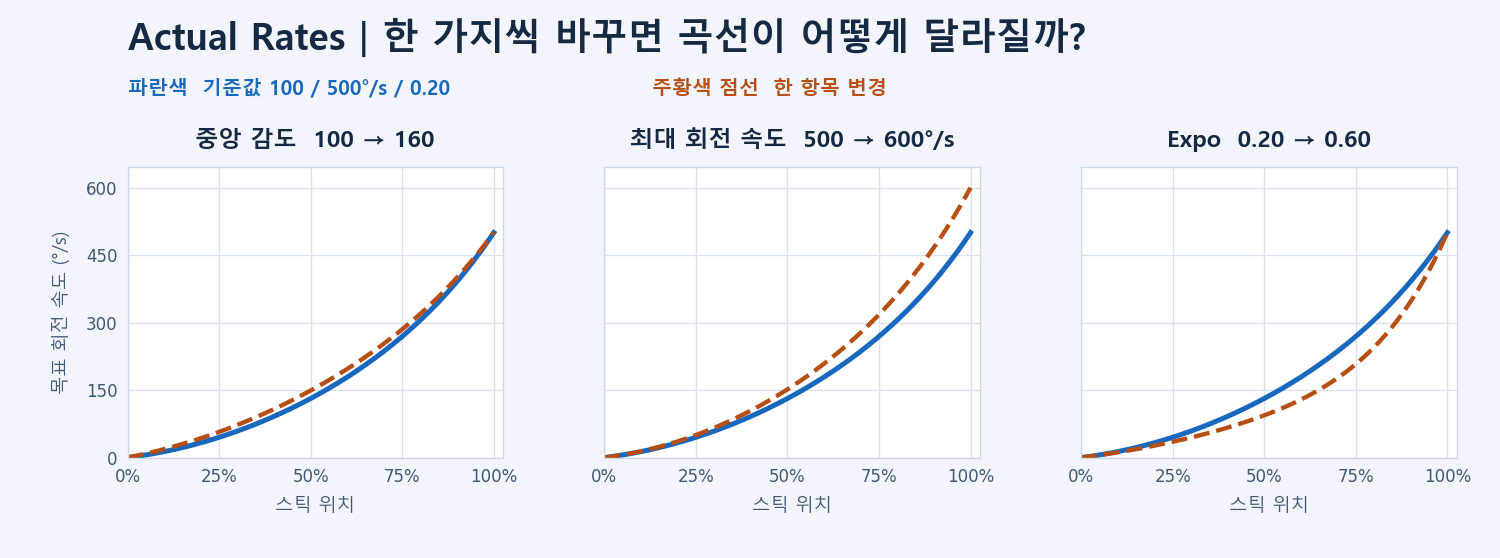 그림 1. 세 그래프 모두 파란색 기준값은 중앙 감도 100, 최대 500°/s, Expo 0.20입니다. 주황색은 항목을 하나씩 바꾼 결과입니다. 그래프는 Betaflight의 Actual 계산식으로 그린 한쪽 스틱 방향의 예시입니다.
2. Uncrashed에서 첫 설정을 넣는다
- Drone Settings에서 레이트 설정을 찾아 유형을 Actual로 선택합니다. 기존 값은 화면을 캡처해 두면 비교 후 되돌리기 쉽습니다.
- 조종기 설정에서 롤·피치·요의 중립 위치와 양 끝 입력이 정상적으로 잡히는지 확인합니다. 스틱을 끝까지 밀어도 입력 표시가 끝에 닿지 않으면 Max Rate 비교에 앞서 보정부터 합니다.
- 아래 값을 연습용으로 입력한 뒤 같은 기체·맵·카메라 상향각·FOV로 자유비행합니다. 다음 비행에서는 한 축의 한 항목만 바꿉니다.
| 회전축 | DJI FPV 조종기 3 · Mode 2 | Center Sensitivity | Max Rate | Expo |
|---|---|---|---|---|
| 롤 Roll | 오른쪽 스틱 좌우 | 100 | 500°/s | 0.20 |
| 피치 Pitch | 오른쪽 스틱 앞뒤 | 100 | 500°/s | 0.20 |
| 요 Yaw | 왼쪽 스틱 좌우 | 100 | 500°/s | 0.20 |
세 축을 같은 값으로 시작하면 어떤 동작에서 불편함이 생기는지 파악하기 쉽습니다. 표는 이 글의 연습 시작값입니다. 레이트 유형과 입력 칸의 표시 단위를 먼저 확인하세요. 예를 들어 Expo가 백분율로 표시되면 0.20은 20%에 해당합니다.
3. 롤·피치·요를 한 축씩 비교한다
| 축 | 같은 동작을 두 번 해 보기 | 어디를 볼까? |
|---|---|---|
| 롤 | 직선 진입 중 오른쪽 스틱을 좌우로 아주 짧게 움직여 게이트 중앙을 맞춥니다. | 수평선이 기우는 속도와 반대 방향으로 되돌리는 횟수를 봅니다. |
| 피치 | 같은 속도와 고도로 진입해 오른쪽 스틱을 앞뒤로 작게 움직입니다. | 수평선이 위아래로 움직이는 속도와 앞쪽 표식으로 시선을 돌려놓기 쉬운지 봅니다. |
| 요 | 넓은 공간에서 왼쪽 스틱을 좌우로 짧게 움직여 기체의 방향을 바꿉니다. | 바닥 기준점이나 기둥을 보고 원하는 방향에서 멈추기 쉬운지 봅니다. 왼쪽 스틱을 옆으로 움직일 때 스로틀 높이도 일정하게 유지합니다. |
작은 입력을 비교한 뒤, 충분히 높고 넓은 시뮬레이터 공간에서 각 축을 한 번씩 크게 조작해 봅니다. 롤은 한 바퀴 회전, 피치는 플립, 요는 기수 방향 전환으로 끝 구간의 반응을 비교할 수 있습니다. 세 축의 Max Rate가 같아도 화면에서 보이는 움직임은 축마다 다르게 느껴질 수 있습니다.
4. 불편한 스틱 구간을 찾아 한 값만 고친다
| 비행 중 느낀 점 | 먼저 바꿀 값 | 비교 예시 |
|---|---|---|
| 스틱을 살짝 건드릴 때 기체가 과하게 움직인다. | 해당 축의 Center Sensitivity를 낮춥니다. | 롤 100 → 80 |
| 중앙 근처는 편한데 스틱을 중간쯤 밀면 빠르게 느껴진다. | 해당 축의 Expo를 높입니다. | 피치 0.20 → 0.30 |
| 끝까지 밀었을 때 회전이 너무 빠르거나 느리다. | 해당 축의 Max Rate를 조정합니다. | 롤 500 → 450 또는 550°/s |
| 중간까지 둔하고 끝 가까이에서 회전이 갑자기 빨라지는 느낌이다. | 해당 축의 Expo를 낮춥니다. | 요 0.20 → 0.10 |
예를 들어 게이트 접근 중 롤 미세 보정만 거칠다면, 롤의 중앙 감도를 100에서 80으로 낮추고 같은 게이트를 다시 통과해 봅니다. 보정 횟수가 줄고 끝까지 밀었을 때의 회전도 마음에 든다면 그 값부터 기록하세요. 피치와 요도 각 축에서 자주 쓰는 동작으로 확인하면 됩니다.
댓글목록
등록된 댓글이 없습니다.