

같은 기체인데 감속이 다르다면|무게·추력·공기 저항 비교 실험
같은 기체로 같은 직선을 날았는데, 어떤 설정에서는 감속할 때 더 멀리 밀립니다. 코너를 나온 뒤 속도가 붙는 느낌도 다릅니다. 이번에는 자유비행에서 무게, 추력에 영향을 주는 설정, 공기 저항 설정을 하나씩 바꾸고, 그 차이가 어느 구간에서 나타나는지 재 봅니다.
변경한 설정은 매번 기준값으로 되돌립니다. 감속 실험은 같은 속도에서 시작하고, 선회 실험은 같은 경로로 진입합니다. 그래야 이전 시도의 설정이나 진입 속도가 결과에 섞이지 않습니다.
1. 기준 기체와 비교 조건 정하기
Drone Settings에서 익숙한 기체 하나를 선택하고 원래 설정을 캡처합니다. 맵, 물리 버전, 바람 조건, 비행 모드, Rates, 카메라 상향각과 FOV를 고정하세요. 배터리 시뮬레이션을 켰다면 각 시도의 시작 전압을 비슷하게 맞춥니다. 배터리 전압 영향을 줄이고 싶다면 실험 전체에서 배터리 시뮬레이션을 꺼 두세요.
| 실험 | 기준 기체에서 바꿀 항목 | 먼저 살펴볼 결과 |
|---|---|---|
| 무게 | 기체 무게만 한 단계 늘립니다. 모터·프롭·배터리는 고정합니다. | 같은 순힘에서 질량이 커지면 속도 변화가 작아집니다. 가속 시간과 감속 거리를 함께 봅니다. |
| 추력에 영향 주는 설정 | 추력을 직접 조정할 수 있으면 그 항목 하나만 바꿉니다. 추력이 표시값이라면 같은 계열의 모터 옵션 하나만 바꾸고, 나머지 설정을 확인합니다. | 가속 시간과 선회 출구 속도를 비교합니다. 모터를 바꾼 경우에는 무게·응답도 함께 달라질 수 있으므로 ‘모터 옵션 비교’로 기록합니다. |
| 공기 저항 | 현재 물리 버전에 Air Friction 항목이 보이면 그 값만 한 단계 높입니다. | 같은 진입 속도에서 감속 거리와 선회 출구 속도가 어떻게 달라지는지 확인합니다. |
과거 게임 설정 자료에는 Air Friction, Air Grip, Relative Air Speed가 각각 표시됩니다. 사용하는 물리 버전에서 해당 항목이 안 보이면 메뉴를 억지로 맞추지 말고 해당 비교를 보류합니다. 공기 저항은 일반적으로 공기와의 상대 속도에 따라 달라지며, 게임 슬라이더의 값은 실제 항력계수와 일대일로 대응시키지 않습니다.
2. 가속 시간·감속 거리·선회 후 속도 재기
넓은 맵에서 출발 표식 A, 감속 표식 B, 선회 출구 표식 C를 정합니다. 세 항목을 별도 시도로 재면 앞 실험의 종료 속도가 다음 실험에 영향을 주지 않습니다. 아래 20 → 40 km/h는 공통으로 도달할 수 있는 연습용 속도 예시입니다.
| 측정값 | 시작 조건 | 기록할 값 |
|---|---|---|
| 가속 시간 | A를 20 km/h로 지나며, 비슷한 피치와 스로틀 입력으로 가속합니다. | 속도 표시가 20에서 40 km/h에 처음 도달할 때까지의 경과 시간 |
| 감속 거리 | B를 40 km/h로 지나며 비슷한 높이에서 정해 둔 감속 입력을 시작합니다. | B부터 처음 20 km/h가 된 지점까지의 직선 이동 거리 |
| 선회 후 속도 | 같은 위치와 속도에서 같은 방향으로 90° 선회합니다. 두 표식 사이로 같은 크기의 선회를 그립니다. | C를 지나는 순간의 속도. 진입 속도도 같이 적습니다. |
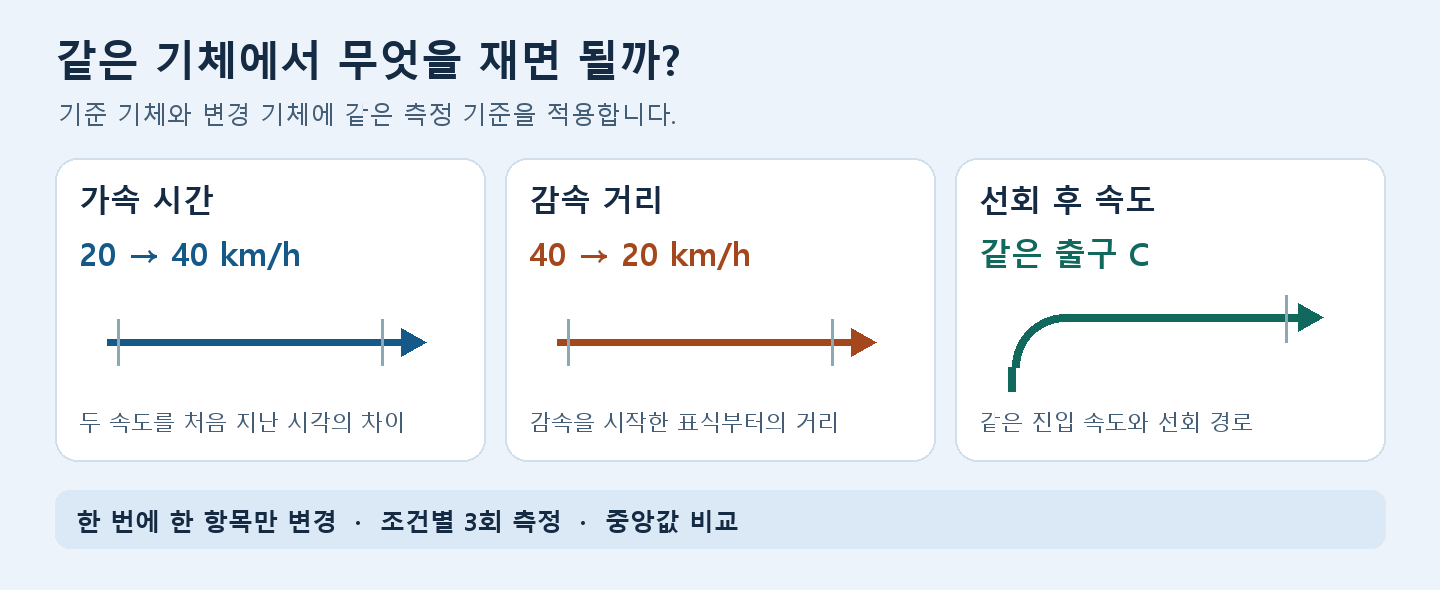 그림 1. 가속과 감속은 같은 속도 기준을 쓰고, 선회는 같은 출구에서 속도를 읽습니다. 그림 속 속도는 연습용 예시입니다.
OSD에 속도 표시를 켤 수 있다면 화면에 띄우고 주행 화면을 녹화하세요. 리플레이에서도 필요한 표시가 보이면 느리게 돌려 기준 속도를 처음 지난 순간을 찾습니다. 시간은 영상의 원본 타임라인이나 리플레이의 비행 시각에서 읽습니다. 거리 눈금이 없다면 감속 완료 지점이 바닥의 같은 간격 표식 중 어디쯤인지 적어 표식 몇 칸으로 비교하세요. 미터 단위는 표식 간 실제 거리를 알고 있을 때 씁니다.
3. 기준값으로 돌아와 세 번씩 비교하기
기준 기체와 변경 조건마다 각 측정을 세 번씩 하고, 세 값 중 가운데 값인 중앙값을 기록합니다. 출발 속도가 크게 달랐거나, 고도가 눈에 띄게 바뀌거나, 선회 경로가 달랐다면 다시 측정하세요. 목표 속도에 도달하지 않는 조건이 있으면 그 사실을 적고, 수치 비교가 필요할 때는 모든 조건에 공통으로 적용할 속도 범위로 낮춰 기준 실험부터 다시 시작합니다.
| 설정 | 가속 시간 | 감속 거리 | 선회 출구 속도 |
|---|---|---|---|
| 기준 기체 | 3회 측정 후 중앙값 | 3회 측정 후 중앙값 | 3회 측정 후 중앙값 |
| 무게 변경 | 기록 | 기록 | 기록 |
| 추력 관련 항목 변경 | 기록 | 기록 | 기록 |
| 공기 저항 변경 | 기록 | 기록 | 기록 |
4. 숫자로 다음 연습 정하기
가속 시간만 길어졌다면 같은 직선에서 속도를 붙이는 데 더 오래 걸린 것입니다. 감속 거리만 길어졌다면 그 셋업으로 같은 게이트에 들어갈 때 감속 표식을 조금 앞당겨 보세요. 선회 출구 속도만 달라졌다면 진입 속도와 선회 반경이 충분히 비슷했는지 먼저 확인한 뒤, 출구 자세와 스로틀 입력을 비교합니다.
설정 간 차이가 같은 설정에서 반복할 때의 편차보다 작으면, 입력과 경로를 더 일정하게 맞춰 다시 재 보세요. 여러 번 주행해도 같은 방향의 차이가 남는다면 그때 해당 셋업의 특성으로 기록합니다.
댓글목록
등록된 댓글이 없습니다.