본문 바로가기

Uncrashed

시작·연결 [기초] DJI FPV 조종기 3가 안 잡힐 때|USB·Windows·Steam 순서로 점검하기

페이지 정보

작성자 이노힐
댓글 0건 조회 23회
작성일 2026-11-21 01:30:57

본문

[기초] DJI FPV 조종기 3가 안 잡힐 때|USB·Windows·Steam 순서로 점검하기

DJI FPV 조종기 3를 꽂았는데 Uncrashed에서 스틱이 움직이지 않나요? 같은 증상이라도 USB에서 장치를 읽지 못한 경우와, Windows는 입력을 읽지만 게임에서 반응하지 않는 경우는 확인할 곳이 다릅니다. 게임을 먼저 닫고 케이블부터 한 단계씩 점검해 보세요.

USB를 연결한 뒤 Windows의 joy.cpl에서 스틱을 움직여 보세요. Windows 테스트 화면에서 값이 바뀐다면, 그때 Uncrashed의 Steam Input 설정을 비교합니다.
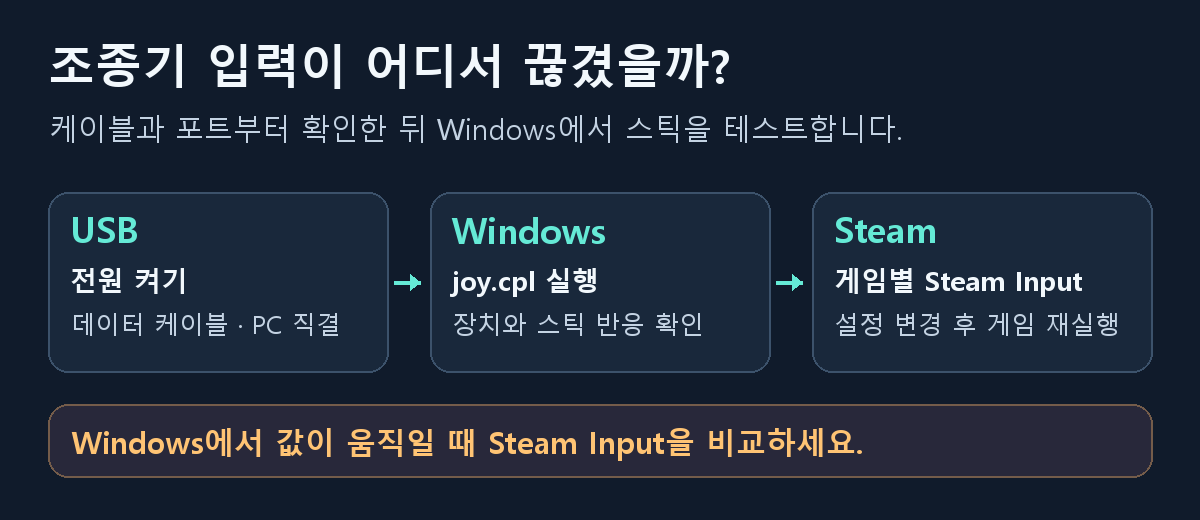
USB 연결, Windows joy.cpl 테스트, Steam Input 비교로 이어지는 점검 순서 그림 1. 케이블과 포트를 확인한 뒤 Windows에서 스틱 반응을 테스트합니다. 값이 움직이면 Steam 단계로 넘어갑니다.

1. USB|케이블과 포트를 하나씩 바꿔 보기

  1. 조종기 전원 버튼을 짧게 한 번 누르고, 이어서 다시 눌러 약 2초간 유지합니다.
  2. 휴대폰 등에서 파일 전송이 되는 것을 확인한 케이블로 조종기와 PC를 연결합니다. USB 허브나 도킹 스테이션을 쓰고 있었다면, 우선 PC의 USB 포트에 직접 꽂아 봅니다.
  3. 같은 케이블로 다른 USB 포트를 시험합니다. 그래도 반응이 없으면 그 포트에 다른 데이터 케이블을 꽂아 봅니다. 바꿀 때마다 다음 단계의 장치 목록을 확인하면 어떤 변경이 효과가 있었는지 알 수 있습니다.

충전 전용 케이블로도 LED가 켜질 수 있습니다. 조종기가 입력 장치로 연결됐는지는 Windows 게임 컨트롤러 목록에서 확인하세요.

2. Windows|장치 목록과 스틱 움직임 확인하기

  1. 조종기를 연결한 상태에서 Win + R을 누르고 joy.cpl을 입력한 뒤 Enter를 누릅니다.
  2. 게임 컨트롤러 목록에서 해당 장치를 선택합니다. 이름만으로 구분하기 어렵다면 USB를 뺐다가 다시 꽂고, 목록이 갱신되지 않으면 창을 다시 열어 어떤 항목이 생기는지 비교하세요.
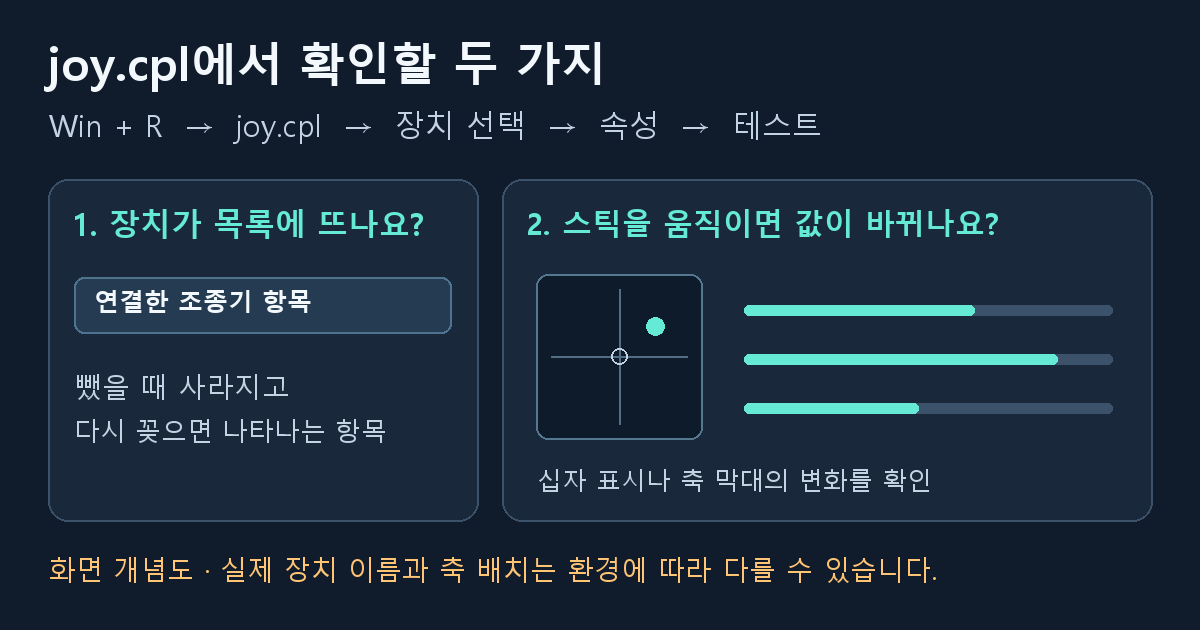
  3. 속성 → 테스트를 열고 양쪽 스틱을 상하·좌우로 하나씩 움직입니다. 십자 표시나 축 막대 등 입력값이 스틱 움직임에 따라 변하는지 봅니다.
Windows 게임 컨트롤러 목록의 장치 항목과 테스트 탭의 십자 표시 및 축 막대를 설명한 개념도 그림 2. 장치가 목록에 나타나는지와 스틱을 움직일 때 값이 바뀌는지를 따로 확인합니다. 화면은 개념도이며 장치 이름과 축 배치는 환경에 따라 달라질 수 있습니다.
Windows에서 보이는 결과 다음 확인
장치가 목록에 없음 시작 버튼을 우클릭해 장치 관리자를 엽니다. USB를 빼고 꽂아 목록 변화나 새 오류 항목이 생기는지 확인합니다. 변화가 없다면 검증한 케이블과 다른 PC 포트로 다시 비교합니다.
장치는 있지만 스틱 값이 그대로 조종기를 뺐을 때 사라지는 항목을 골랐는지 확인합니다. 같은 증상이면 전원을 다시 켜고 재연결한 뒤 테스트합니다.
네 축의 값이 각각 움직임 Windows에서 스틱 입력을 받고 있습니다. 다음 단계에서 Uncrashed가 같은 입력을 읽는지 확인합니다.

3. Steam|Uncrashed의 Steam Input만 바꿔 비교하기

Steam Input은 Steam이 컨트롤러 입력을 게임에 전달하기 전에 변환할 수 있는 기능입니다. Windows에서는 스틱이 반응하는데 Uncrashed에서만 입력이 없다면, 게임별 설정을 한 번씩 바꿔 차이를 확인할 수 있습니다.

  1. Uncrashed를 종료합니다. Steam 라이브러리 → Uncrashed 우클릭 → 속성 → 컨트롤러로 들어갑니다.
  2. Uncrashed의 현재 설정을 기억해 둡니다. Steam Input 사용 안 함을 선택한 다음 조종기를 연결한 상태로 게임을 실행합니다.
  3. 게임의 조종기 설정에서 네 축을 하나씩 움직입니다. 처음부터 사용 안 함이었거나 결과가 같다면, 게임을 종료한 뒤 Steam Input 사용도 한 번 시험합니다. 바꿀 때마다 같은 게임 화면에서 비교하세요.
  4. 정상 입력이 확인된 옵션을 유지합니다. 둘 다 효과가 없으면 처음 옵션으로 돌리고, 연결된 다른 게임패드나 가상 조이스틱 프로그램이 있다면 잠시 분리하거나 종료한 뒤 다시 확인합니다.

Steam Input 켜기와 끄기는 입력 경로를 비교하는 시험입니다. Windows joy.cpl에서 스틱 값이 움직인다는 결과를 확인한 뒤 이 단계를 진행하세요.

4. 마지막으로 게임에서 네 축 확인하기

왼쪽 스틱 상하·좌우와 오른쪽 스틱 상하·좌우가 각각 별도의 축에서 반응하면 연결 진단은 끝입니다. 반응은 들어오지만 스로틀이나 롤이 엉뚱한 방향으로 움직인다면, 다음 편 「Mode 2 스틱 설정|스로틀·요·피치·롤을 올바르게 매핑하기」에서 축 할당과 방향을 확인하세요.

여전히 입력이 없다면 어느 단계에서 멈췄는지 기록해 두세요. 예를 들어 ‘PC 직결 → Windows 목록에 표시 → 테스트에서 네 축 정상 → Steam Input 켜기·끄기 모두 게임에서 무반응’이라고 적어 두면 같은 확인을 반복하지 않고 이후 진단을 이어갈 수 있습니다.

참고 자료

댓글목록

등록된 댓글이 없습니다.

댓글쓰기

내용

방문자 집계

  • 오늘 436
  • 어제 5,824
  • 최대 17,829
  • 전체 494,243

Copyright © innohealonline.com. All rights reserved.