DJI FPV 조종기 3를 꽂았는데 Uncrashed에서 스틱이 움직이지 않나요? 같은 증상이라도 USB에서 장치를 읽지 못한 경우와, Windows는 입력을 읽지만 게임에서 반응하지 않는 경우는 확인할 곳이 다릅니다. 게임을 먼저 닫고 케이블부터 한 단계씩 점검해 보세요.
USB를 연결한 뒤 Windows의 joy.cpl에서 스틱을 움직여 보세요. Windows 테스트 화면에서 값이 바뀐다면, 그때 Uncrashed의 Steam Input 설정을 비교합니다.
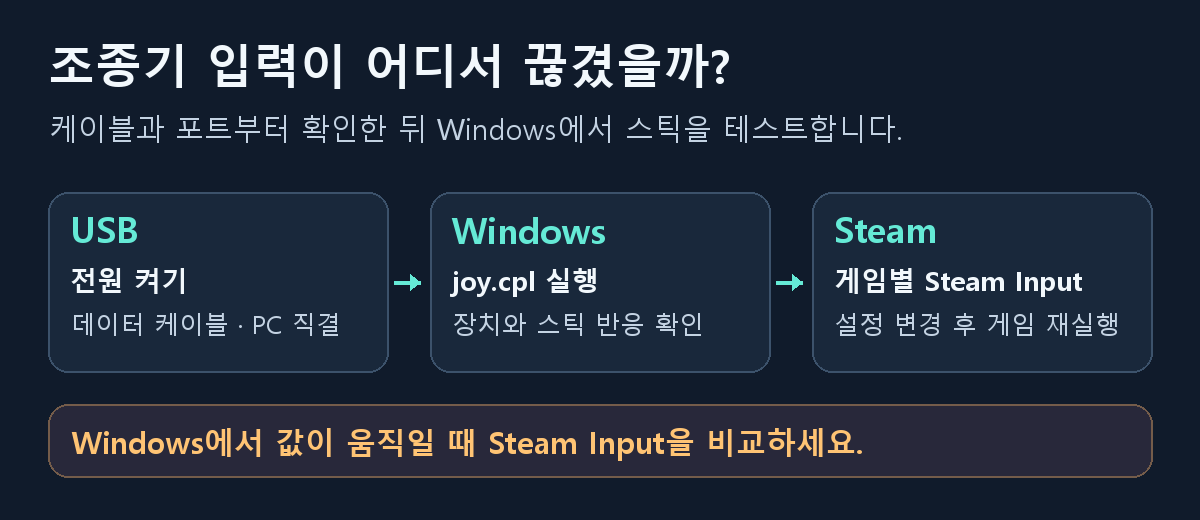 그림 1. 케이블과 포트를 확인한 뒤 Windows에서 스틱 반응을 테스트합니다. 값이 움직이면 Steam 단계로 넘어갑니다.
충전 전용 케이블로도 LED가 켜질 수 있습니다. 조종기가 입력 장치로 연결됐는지는 Windows 게임 컨트롤러 목록에서 확인하세요.
joy.cpl을 입력한 뒤 Enter를 누릅니다.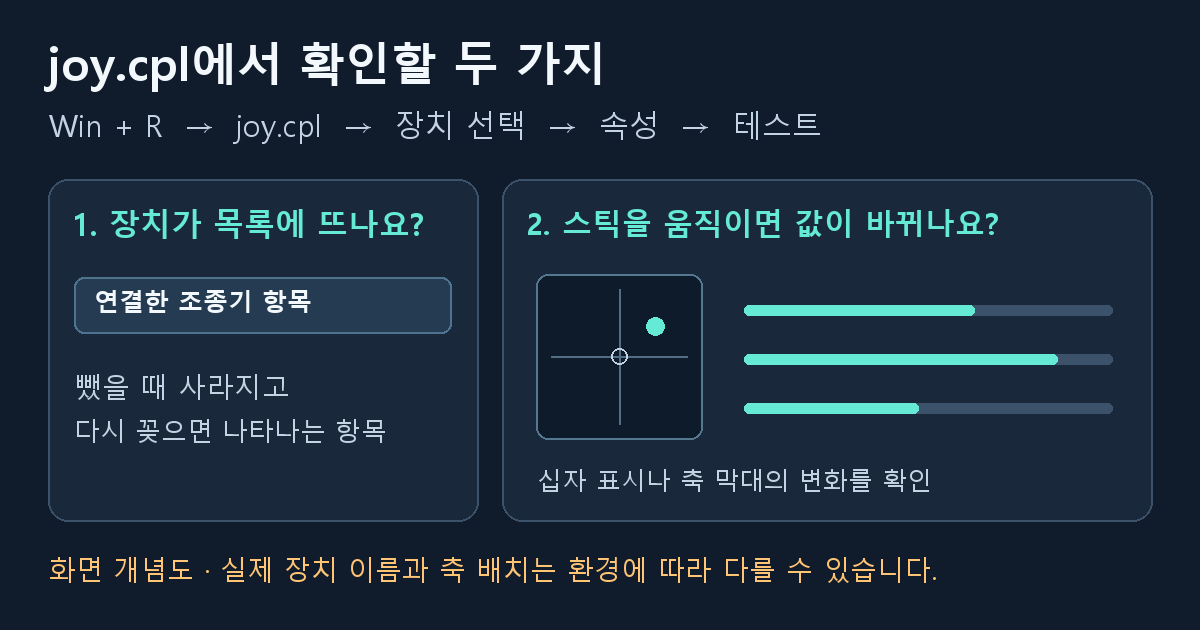 그림 2. 장치가 목록에 나타나는지와 스틱을 움직일 때 값이 바뀌는지를 따로 확인합니다. 화면은 개념도이며 장치 이름과 축 배치는 환경에 따라 달라질 수 있습니다.
| Windows에서 보이는 결과 | 다음 확인 |
|---|---|
| 장치가 목록에 없음 | 시작 버튼을 우클릭해 장치 관리자를 엽니다. USB를 빼고 꽂아 목록 변화나 새 오류 항목이 생기는지 확인합니다. 변화가 없다면 검증한 케이블과 다른 PC 포트로 다시 비교합니다. |
| 장치는 있지만 스틱 값이 그대로 | 조종기를 뺐을 때 사라지는 항목을 골랐는지 확인합니다. 같은 증상이면 전원을 다시 켜고 재연결한 뒤 테스트합니다. |
| 네 축의 값이 각각 움직임 | Windows에서 스틱 입력을 받고 있습니다. 다음 단계에서 Uncrashed가 같은 입력을 읽는지 확인합니다. |
Steam Input은 Steam이 컨트롤러 입력을 게임에 전달하기 전에 변환할 수 있는 기능입니다. Windows에서는 스틱이 반응하는데 Uncrashed에서만 입력이 없다면, 게임별 설정을 한 번씩 바꿔 차이를 확인할 수 있습니다.
Steam Input 켜기와 끄기는 입력 경로를 비교하는 시험입니다. Windows joy.cpl에서 스틱 값이 움직인다는 결과를 확인한 뒤 이 단계를 진행하세요.
왼쪽 스틱 상하·좌우와 오른쪽 스틱 상하·좌우가 각각 별도의 축에서 반응하면 연결 진단은 끝입니다. 반응은 들어오지만 스로틀이나 롤이 엉뚱한 방향으로 움직인다면, 다음 편 「Mode 2 스틱 설정|스로틀·요·피치·롤을 올바르게 매핑하기」에서 축 할당과 방향을 확인하세요.
여전히 입력이 없다면 어느 단계에서 멈췄는지 기록해 두세요. 예를 들어 ‘PC 직결 → Windows 목록에 표시 → 테스트에서 네 축 정상 → Steam Input 켜기·끄기 모두 게임에서 무반응’이라고 적어 두면 같은 확인을 반복하지 않고 이후 진단을 이어갈 수 있습니다.


댓글목록
등록된 댓글이 없습니다.