[기초] 화면이 끊기면 어디부터 볼까?|Uncrashed 그래픽 설정과 FPS 점검
Uncrashed에서 직진할 때는 부드럽다가 건물 옆을 지나거나 고개를 돌리는 순간 화면이 끊기나요? 옵션을 여러 개 바꾸면 어느 설정이 영향을 줬는지 알기 어렵습니다. 같은 맵에서 짧은 코스를 정하고, 현재 설정으로 한 번 날아 본 뒤 해상도부터 비교해 보세요.
같은 맵과 경로에서 해상도나 그래픽 옵션을 한 번에 하나씩 바꿉니다. 평소 FPS와 함께 어느 구간에서 화면이 순간적으로 멈칫했는지 기록하세요.
1. Steam에서 FPS 표시 켜기
- Steam의 설정 → 게임 중(In Game)에서 성능 오버레이(Performance Overlay)를 찾습니다.
- FPS 표시 수준과 화면 위치를 고릅니다. 짧은 끊김을 비교하려면 FPS 상세 표시나 그래프를 사용할 수 있는 수준을 선택하세요.
- Uncrashed에서 맵을 열고 숫자가 움직이는지 확인합니다. 표시가 없다면 Steam에서 게임 내 오버레이가 활성화되어 있는지 확인하세요.
2. 같은 맵에서 비교 구간 정하기
- 출발점 → 직선 구간 → 같은 방향으로 선회 → 종료점으로 이어지는 짧은 코스를 정합니다. 이전 편에서 연습한 직진 구간에 선회 하나를 더해도 됩니다.
- 같은 기체와 카메라 설정을 사용합니다. 맵을 불러온 직후에는 한 바퀴 먼저 날아 보고, 그다음 비행부터 기록하세요.
- 현재 설정으로 두 번 날며 직선 구간 FPS, 선회 중 가장 낮게 관찰한 FPS, 끊긴 위치를 적습니다. 이후 비교에서도 같은 지점과 비슷한 속도로 비행하세요.
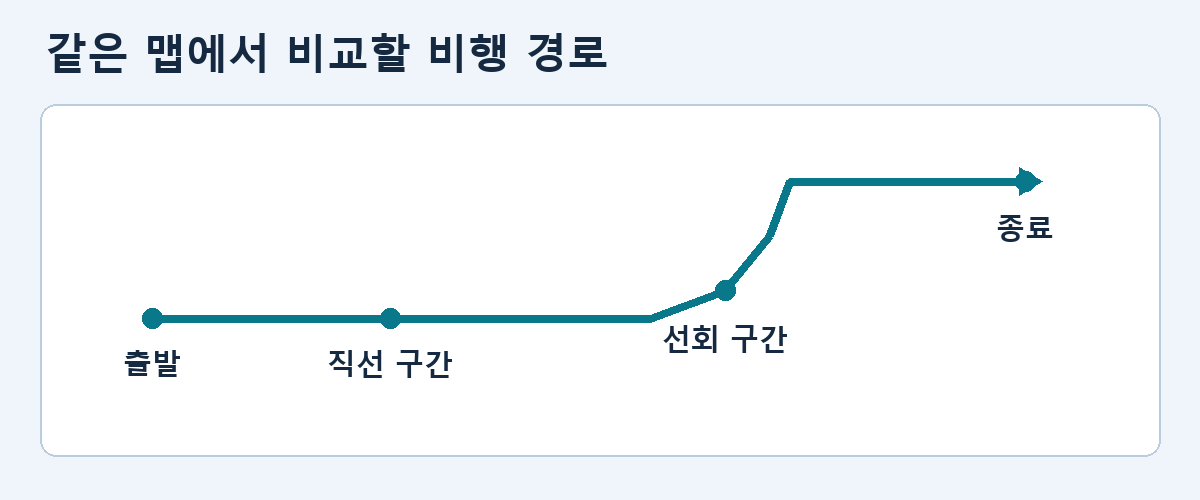
그림 1. 직선과 선회 구간을 정해 두면 옵션을 바꾸기 전후에 같은 장면을 비교할 수 있습니다.
3. 해상도부터 한 단계 바꿔 보기
- 현재 해상도와 그래픽 설정을 기록합니다. FPS 제한과 수직 동기화(V-Sync) 설정도 적어 두고 비교 중에는 그대로 둡니다.
- 게임에서 선택할 수 있는 한 단계 낮은 해상도로 바꾸고 같은 경로를 다시 날아 봅니다. 변경 전후에 FPS가 얼마나 달라졌는지, 선회 중 끊김이 줄었는지 봅니다.
- 해상도 비교를 마치면 해상도를 원래 값으로 돌리고, 게임에 표시되는 그래픽 옵션 중 그림자처럼 개별 조절이 가능한 항목 하나를 낮춰 봅니다. 프리셋만 비교할 수 있다면 여러 품질 항목이 함께 바뀌는 시험으로 기록합니다.
FPS가 제한값에 붙어 있으면 해상도를 낮춰도 화면에 표시되는 숫자가 같을 수 있습니다. 이때는 같은 구간에서 순간 하락과 끊김이 달라졌는지 함께 확인하세요.
4. FPS와 순간 끊김을 함께 비교하기
FPS는 1초 동안 표시하는 프레임 수입니다. 프레임 시간은 화면 한 장이 나오기까지 걸린 시간입니다. 평소 FPS가 높아도 특정 프레임이 늦게 나오면 선회 중 화면이 잠깐 멈칫할 수 있습니다.
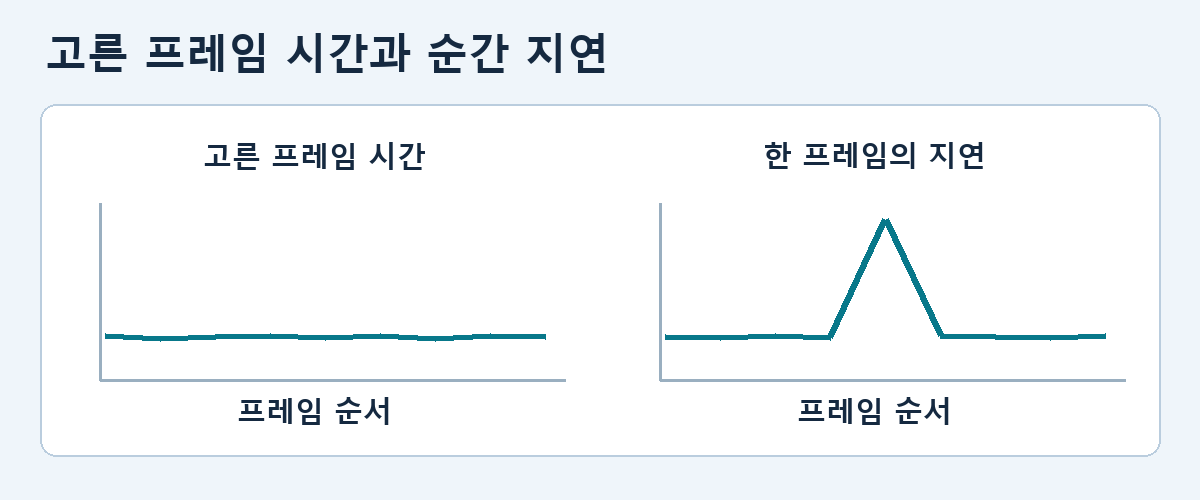
그림 2. 한 지점의 높은 봉우리는 프레임 한 장이 늦게 나온 예입니다. 그림의 값은 설명용이며 실제 측정 결과가 아닙니다.
| 비교 결과 |
다음 확인 |
| 해상도를 낮추니 FPS가 올라가고 끊김이 줄었습니다. |
화면이 충분히 선명한지 보고 적용할 해상도를 정합니다. |
| FPS는 비슷하지만 같은 선회에서 덜 끊깁니다. |
같은 설정으로 한 번 더 날아 차이가 반복되는지 봅니다. |
| 어떤 설정에서도 같은 지점이 끊깁니다. |
맵을 불러온 직후와 두 번째 비행을 비교하고, 가능하면 Steam의 CPU·GPU 상세 표시도 함께 확인합니다. |
참고 자료



댓글목록
등록된 댓글이 없습니다.