
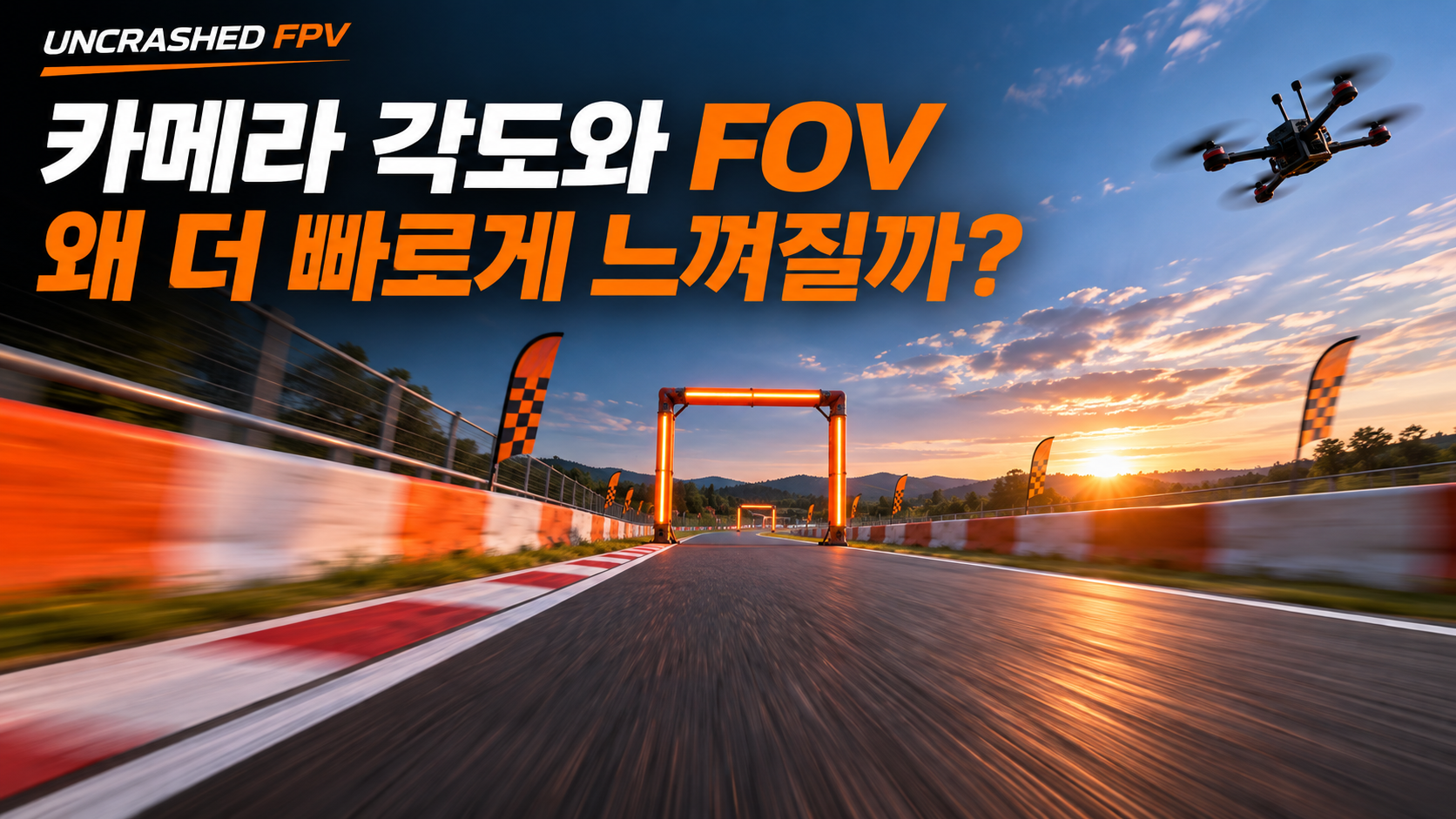
카메라 각도와 FOV의 차이|같은 길이 왜 더 빠르게 느껴질까?
같은 직선 코스를 같은 속도로 지나가는데, 한 화면에서는 바닥과 기둥이 더 빠르게 스쳐 가는 것처럼 느껴집니다. 이럴 때는 먼저 카메라가 어디를 보느냐와 얼마나 넓게 보느냐를 나눠 보면 됩니다.
카메라 상향각은 시선의 방향을, FOV는 한 화면에 담는 범위를 바꿉니다. 기체 자세를 고정하면 상향각을 높일수록 수평선이 아래로 내려갑니다. 카메라 방향을 고정하고 FOV를 넓히면 화면 양옆에 더 많은 풍경이 들어옵니다.
카메라 상향각을 높이면 수평선이 내려간다
책상에 앉아 고개만 조금 들어 보세요. 눈앞 풍경에서 천장이 더 많이 보이고, 벽의 수평선은 시야 아래쪽으로 움직입니다. FPV 카메라 상향각도 비슷합니다. 카메라가 기체의 앞쪽을 기준으로 위를 얼마나 향하는지 정하는 값입니다.
기체를 수평으로 놓은 채 상향각을 15°에서 30°로 높이면 화면에 하늘이 더 많이 들어오고 수평선은 아래로 이동합니다. 반대로 같은 상향각에서 기체가 전진하며 코를 숙이면 카메라도 아래를 향해 수평선이 다시 위로 올라옵니다. 상향각이 큰 화면에서는 수평선을 가운데에 두기 위해 기체를 더 숙이는 조작을 하게 될 수 있습니다. 이때는 조작이 달라져 실제 비행 속도도 달라질 수 있습니다.
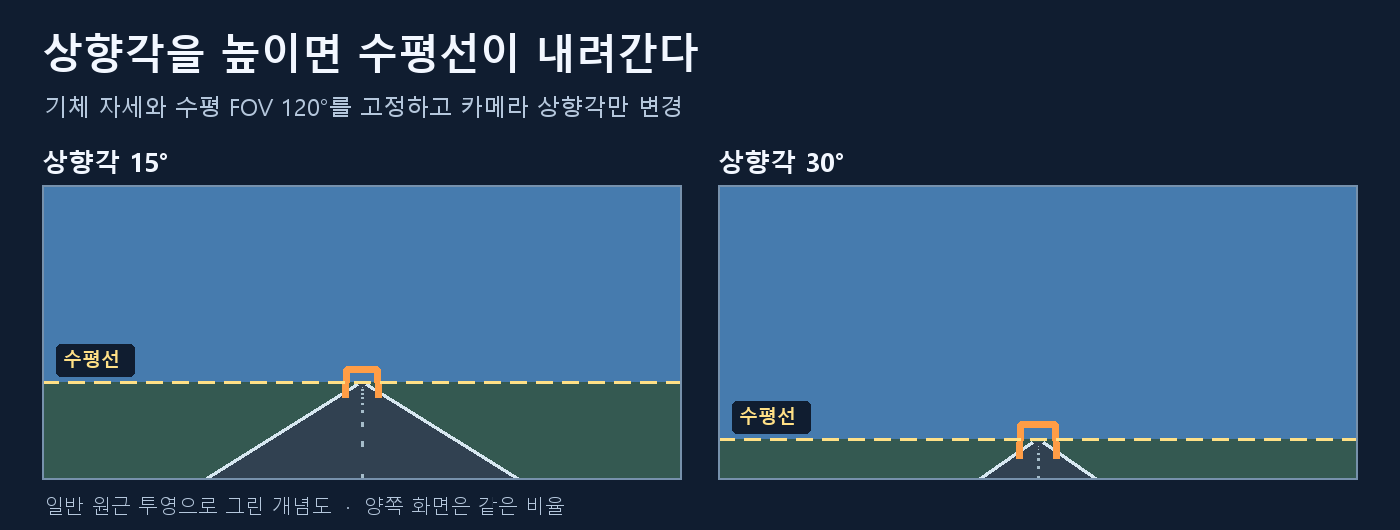 그림 1. 기체를 수평에 둔 상태에서 상향각만 15°에서 30°로 높였습니다. 하늘이 더 많이 보이고 노란 수평선이 아래로 내려갑니다.
FOV를 넓히면 옆 풍경이 더 많이 들어온다
FOV(Field of View)는 시야각입니다. 카메라가 바라보는 방향을 고정한 채 시야각을 넓히면 앞쪽 게이트와 함께 양옆의 기둥이나 코스 경계가 더 많이 보입니다. 일반적인 원근 투영에서는 같은 거리의 게이트가 화면에서 더 작게 보입니다. FOV를 좁히면 앞쪽 게이트가 화면에서 더 크게 보이고 주변 풍경은 덜 보입니다.
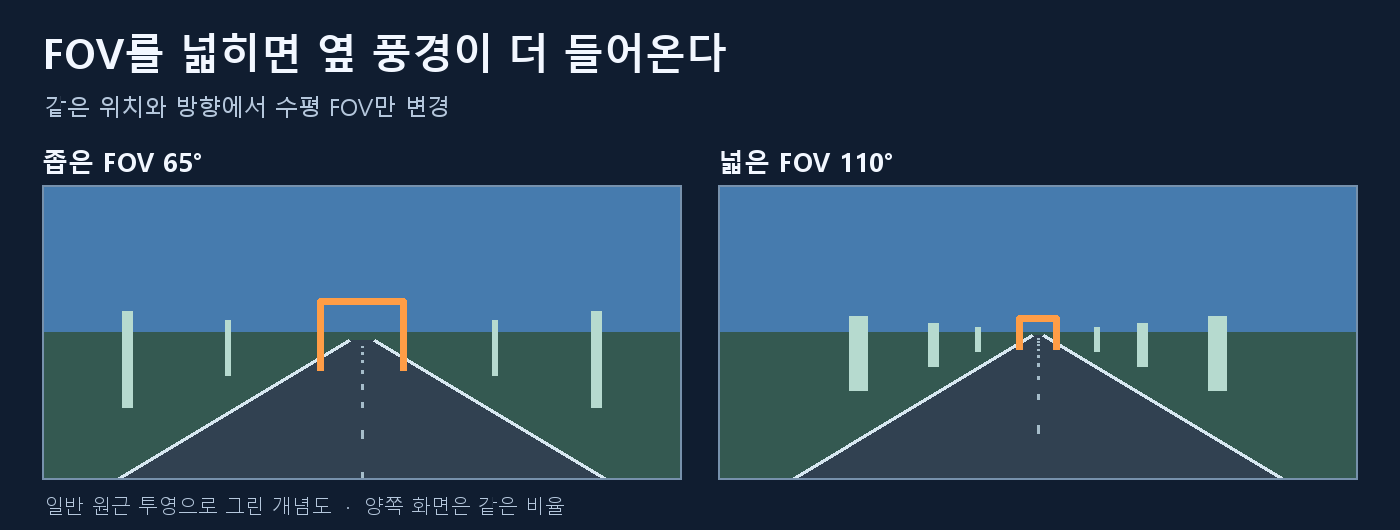 그림 2. 같은 위치에서 바라본 장면입니다. 넓은 FOV에서는 양옆 기둥이 더 많이 들어오고, 같은 거리의 주황색 게이트는 화면에서 작게 보입니다.
| 바꾼 설정 | 고정한 조건 | 화면에서 비교할 것 |
|---|---|---|
| 상향각 15° → 30° | 기체 자세, FOV | 수평선이 내려가고 하늘이 더 많이 보입니다. |
| 좁은 FOV → 넓은 FOV | 기체 자세, 상향각, 화면 비율 | 더 넓은 범위가 들어오고 중앙 게이트가 작아 보입니다. |
FOV를 바꿀 때도 수평선이 이미 화면 중심에서 벗어나 있었다면 화면 안의 높이가 달라질 수 있습니다. 상향각은 카메라 시선 자체를 돌리고, FOV는 그 시선 주위에 담는 범위를 바꾼다고 이해하면 두 효과를 구분하기 쉽습니다.
같은 속도인데 왜 더 빠르게 느껴질까?
앞으로 날아갈 때 멀리 있는 게이트는 화면 중앙에서 서서히 커집니다. 가까운 바닥 무늬와 옆 기둥은 화면 가장자리 쪽으로 빠르게 지나갑니다. 이렇게 이동하면서 생기는 화면 전체의 움직임을 광학 흐름(옵틱 플로)이라고 합니다.
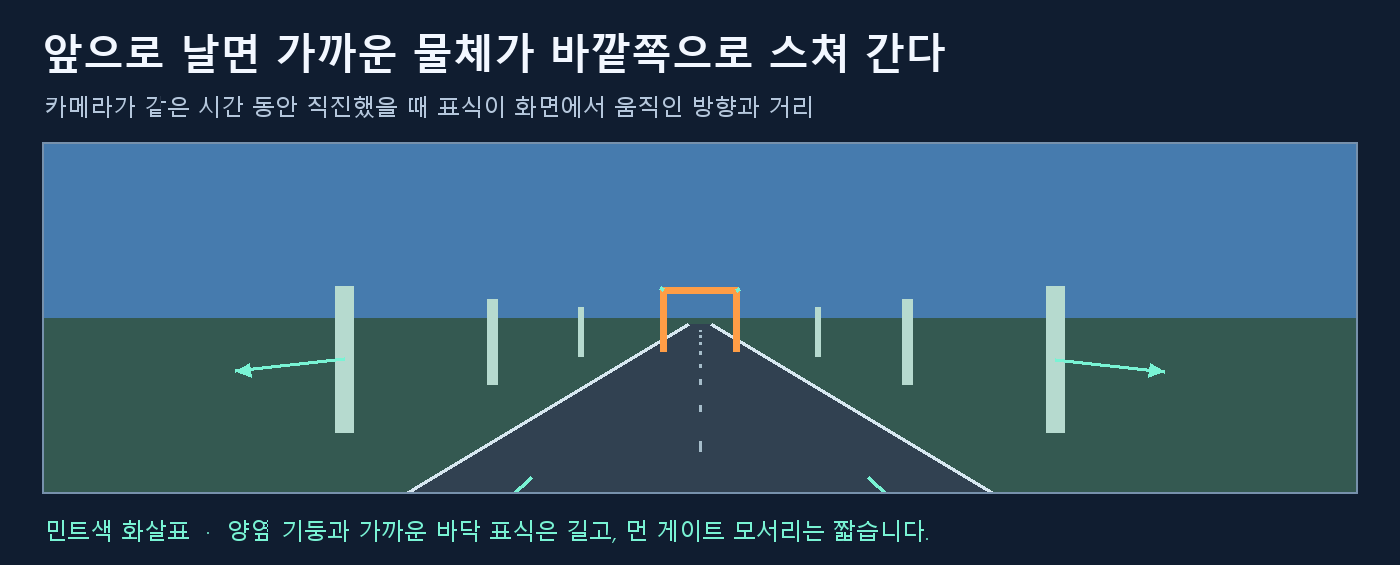 그림 3. 같은 카메라가 같은 시간 동안 전진할 때의 화면상 이동 예시입니다. 가까운 바닥 표식과 옆 기둥의 화살표가 먼 게이트의 화살표보다 깁니다.
넓은 FOV에서는 가까운 물체가 옆에서 스쳐 지나가는 장면이 더 많이 들어옵니다. 이 움직임이 눈에 잘 띄면 같은 속도에서도 더 빠르게 느낄 수 있습니다. 바닥이 단조롭거나 주변에 가까운 물체가 적은 코스에서는 차이가 작게 느껴질 수 있습니다. 자동차 시뮬레이터 연구에서도 시야각 설정에 따라 속도 지각이 달라졌습니다.
Uncrashed에서 같은 코스로 확인하기
바닥에 선이 있고 양옆에 기둥이 있는 직선 구간을 고릅니다. Uncrashed 개발팀의 업데이트 안내에 따르면 OSD 편집기에서 카메라 각도와 FOV를 표시할 수 있습니다. 그림 속 FOV 수치는 수평 시야각을 기준으로 그린 개념 예시입니다.
- 상향각부터 비교합니다. 출발 위치에서 기체를 움직이지 않고 FOV를 고정합니다. 상향각을 15°와 30°로 바꾸며 수평선이 화면 어디에 놓이는지 봅니다.
- FOV만 비교합니다. 같은 위치에서 상향각을 고정합니다. FOV를 좁혔다 넓히면서 화면 양옆에 새로 들어오는 물체와 중앙 게이트의 크기를 봅니다.
- 직선 구간을 두 번 비행합니다. 상향각은 고정하고 FOV만 다르게 둡니다. 비슷한 고도와 경로로 날면서 같은 두 지점 사이의 통과 시간을 비교합니다. 시간이 비슷한데 한쪽 영상이 더 빠르게 느껴진다면, 화면 가장자리에서 어떤 물체가 지나갔는지 확인해 보세요.
수평선 위치를 맞추고 싶다면 상향각부터, 양옆 코스가 얼마나 보이는지 맞추고 싶다면 FOV부터 바꿔 보세요.
댓글목록
등록된 댓글이 없습니다.